Fenêtre 3D
L'activation du mode 3D entraîne l'ouverture d'une nouvelle fenêtre, dans laquelle est affichée une vue 3D du projet, correspondant à la position de la caméra et à la direction du regard choisies. La visionneuse 3D peut également être ouverte avec la commande Vue 3D (Menu Afficher).La navigation de base peut être réalisée simplement à l'aide de l'outil main (actif, lorsque est enfoncé), la molette de la souris (pour se rapprocher ou s'éloigner) et les boutons de la boîte de navigation (à gauche dans la fenêtre). La barre d'outils (en haut de la fenêtre) offre d'autres fonctions et options; elle contient également un bouton pour activer des visionneuses supplémentaires (à droite).
Barre de symboles
- Rétablir zoom et affichage initial
 : La vue 3D initiale, choisie par défaut lors de l'activation du mode 3D et de l'ouverture de la fenêtre 3D, est rétablie lors de l'activation de cette commande. Cette vue propose un aperçu de l'ensemble de la zone de projet, le regard portant vers le nord et sous un angle de 30° par rapport au plan horizontal.
- Rétablir zoom
 .
.
- Zoom +/-

 : Augmenter/diminuer le détail de la vue 3D. La caméra et la direction de regard restent inchangées.
- Fil de fer: Lorsque cette fonction est activée, seuls les contours des objets sont dessinés. Les façades des bâtiments, par exemple, sont alors transparentes. Ce mode de représentation est particulièrement utile pour contrôler la hauteur des objets.
- Surfaces pleines: Lorsque cette fonction est activée, les contours des objets sont représentés par des surfaces pleines. Dans le cas d'un bâtiment, il n'est alors plus possible de voir au travers des façades. Cette fonction permet de se faire une idée de la vue depuis un point précis du projet (p.ex. vue sur la rue depuis la fenêtre d'une maison). Elle est par conséquent très utile pour dimensionner et juger l'impact des mesures de protection contre le bruit.
- Croquis: Avec le bouton <Croquis>, vous pouvez déterminer la qualité de l'image à produire en fonction de vos besoins. Une image de faible qualité est générée beaucoup plus rapidement qu'une image détaillée.
- Eléments non sélectionnés: Cette option permet de définir de quelle manière les éléments doivent être représentés dans la vue 3D, lorsque ceux-ci ne sont pas sélectionnés dans la fenêtre bi-dimentionnelle. Les possibilités suivantes sont à votre disposition:
- afficher normalement: Tous les éléments (sélectionnés ou non) sont affichés normalement.
- afficher transparent: Si la fonction <Fil de fer> est activée, la surface des objets non sélectionnés apparaît transparente sur la vue 3D. Les contours des éléments sélectionnés sont pour leur part représentés par des surfaces pleines.
- ne pas afficher: Les éléments non sélectionnés ne figurent pas sur la vue 3D.
- Copier
 : Le contenu de la vue 3D peut être copié, puis collé dans un autre programme.
- Imprimer
 : La vue 3D actuelle est imprimée.
- Redessiner la fenêtre
 : La vue 3D est redessinée.
- Rechercher dans la fenêtre de projet
 : Lorsque vous activez cette fonction et que vous cliquez sur un élément dans la fenêtre 3D, celui-ci clignote pendant deux secondes dans la vue bidimensionnelle de la fenêtre de projet. Si l'élément en question se trouve hors de la zone affichée à l'écran, celle-ci se recentre automatiquement pour permettre sa visualisation.
- Ajuster coordonnées
 : Cette option permet de modifier les coordonnées d'un élément. Cliquez sur un élément dont vous souhaitez modifier les coordonnées, puis entrez les valeurs souhaitées dans les champs X, Y, Z et H de la fenêtre qui s'affiche à l'écran. Une flèche vous indique le point dont vous êtes en train de modifier les coordonnées dans la fenêtre de projet ainsi que dans la vue 3D. Voir aussi Boîte de dialogue des coordonnées: fonctionnalité de base.
- Visualiseurs externes: Les options supplémentaires suivantes sont disponibles pour la visualisation du projet SLIP (y compris les données du projet telles que les récepteurs, les sources, etc.): (Voir le bouton configurable dans le coin supérieur droit du visualiseur 3D.)
Navigation-Box
La navigation dans la visionneuse 3D est simple. Par exemple, vous pouvez utiliser la molette de la souris (pour vous rapprocher ou vous éloigner) .
En outre, sur le côté gauche de la vue 3D se trouve une barre d'outils de Navigation; elle contient les fonctionnalités suivantes. [La plupart de ces boutons permettent aussi une "pression longue" (l'opération correspondante est répétée en continu).]
Rotation autour de la cible
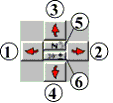
- 1, 2: Rotation de la vue à gauche/droite: La cible est fixe, la caméra se meut vers la gauche/droite.
- 3, 4: Rotation de la vue en haut/bas: La cible est fixe, la caméra se meut vers le haut/bas.
- 5: Orienter vers le nord: La position de la caméra est modifiée de telle sorte que l'orientation du regard soit dirigée vers le nord.
- 6: Angle de regard de 30º: La position de la caméra est modifiée jusqu'à l'obtention d'un angle de regard de 30° par rapport au plan horizontal.
Déplacement parallèle (observateur et direction)
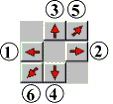
- 1, 2: Déplacement de la vue parallèle à la direction du regard (dans un plan X/Y fixe): Les positions de la caméra et de la cible sont décalées parallèlement vers la gauche ou la droite en quantités égales.
- 3, 4: Déplacement de la vue en hauteur (dans la direction Z): Les positions de la caméra et de la cible se déplacent vers le haut/bas. L'angle formé entre la direction du regard et la verticale reste inchangé.
- 5, 6: Déplacement de la vue dans la direction du regard (dans un plan X/Y fixe): Les positions de la caméra et de la cible se déplacent vers l'avant ou vers l'arrière, parallèlement à la direction du regard. Les hauteurs de la caméra et de la cible restent constantes.
Se rapprocher / s'éloigner

- Les positions de la caméra et de la cible se déplacent le long de la ligne de direction du regard. Contrairement au déplacement parallèle, ce mouvement ne s'effectue pas dans un même plan X/Y, et la hauteur de la caméra n'est pas constante.
Se tourner

- La cible peut être déplacée autour de la caméra actuelle, vers la gauche/droite (flèche gauche/droite) de même que vers le haut/bas (flèche haut/bas).
Rouler le long d'une route / voie ferrée [≥SLIP'25]

- "Drive-along" navigation (along a road/railway) is practical for model-checking purposes (for example when comparing with StreetView images).
- Note that the 3D-viewer settings include an editable "default camera-H" entry, and that this height is in particular used during drive-along navigations. When comparing with StreetView, you might want to adapt this setting (the camera height used by StreetView is ~2.5 meters).
- While driving along a road/railway, you can press to drive a bit faster and to drive a bit slower.
Combinaisons de touches / boutons souris
La vue 3D peut également être modifiée grâce aux combinaisons de touches / boutons souris suivantes:
- Cliquer-glisser avec le bouton gauche de la souris: Introduction de la caméra et de la cible dans la vue 3D. Pointez le curseur à l'endroit où vous souhaitez placer la caméra. Depuis ce point et en maintenant le bouton gauche de la souris appuyé, allez avec le curseur jusqu'à la cible souhaitée. Au moment où vous lâchez le bouton de la souris, la vue 3D est automatiquement réactualisée avec la direction de regard que vous avez indiqué.
- : outil main. Un clic avec la touche enfoncée recentre l'image. Un glisser-déposer avec la touche enfoncée permet de naviguer en 3D comme on pourrait s'y attendre.
- et bouton gauche de la souris: Zoomer. En maintenant appuyés la touche et le bouton gauche de la souris, vous pouvez délimiter une portion de la vue 3D à « zoomer ».
- et la touche gauche de la souris, ou la touche : Ajuster coordonnées. Tout en appuyant sur la touche , cliquez brièvement sur l'arrête d'un élément. Introduisez ensuite les valeurs X, Y, Z et H souhaitées dans la boîte de dialogue qui s'affiche.
- Bouton central de la souris ou touche : Centrer la vue 3D à l'emplacement actuel du curseur. Le facteur de zoom est légèrement réduit (voir affichage bidimentionnel du projet).
- et bouton central de la souris: Centrer et rétablir le zoom initial. En maintenant le bouton enfoncé et en cliquant sur le bouton du milieu de la souris, le point central de la vue 3D est positionné à l'emplacement actuel du curseur et le zoom initial est rétabli.
- et bouton central de la souris: Déplacer la caméra. La caméra est déplacée à la position du curseur, tandis que la cible reste inchangée. Cette fonction est notamment utile lorsque la caméra est située à l'intérieur d'un bâtiment. En maintenant la touche enfoncée et en cliquant avec le bouton central de la souris sur la façade d'un bâtiment, la caméra est déplacée sur le côté extérieur de celle-ci.
- et bouton droit de la souris: Inverser les positions de la caméra et de la cible. La caméra devient la cible et inversément. Le sens du regard est donc inversé.
Les raccourcis du clavier suivants peuvent être utilisés de la même manière dans la fenêtre 3D que dans la fenêtre 2D du projet:
- rétablir le zoom initial
- afficher tous les éléments
- masquer tous les éléments
- afficher / masquer tous les récepteurs
- afficher / masquer tous les obstacles
- afficher / masquer toutes les sources
- afficher / masquer tous les éléments de topographie
Voir aussi