Seite einrichten (Modus Ausdruck)
Dieser Befehl öffnet ein Dialogfenster zur Einrichtung eines Ausdrucks.Zugriff:
- Projektsymbolleiste:

Optionen / Einstellungen
Folgendenes kann eingestellt bzw. ausgewählt werden:
- Seitenränder: Definition der Seitenränder in mm. Die Seitenränder beziehen sich auf das Hochformat. Wird das Projekt im Querformat ausgedruckt, so entspricht Oben dem rechten Seitenrand, Links dem oberen Seitenrand usw.
- Layout-Elemente: Diese Elemente sind nur im Modus Ausdruck sichtbar.
- Seitenrahmen: Ist die Checkbox aktiviert, wird um den Ausschnitt ein schwarzer Rahmen gedruckt (definiert bei den Seitenrändern).
- Overlay-Elemente: Folgende Elemente stehen zur Auswahl und können mit der Maus an die gewünschte Stelle verschoben werden (Drag & Drop):
- Nordrichtungssymbol
- Massstabsleiste
- Legende: Sie können hier Folgendes definieren: Inhalt, Umrandung, Grösse und Position (siehe Legende- und Schriftfeldeditor).
- Schriftfeld: Sie können hiermit einen Plankopf mit Titel, numerischem Masstab, Plangrösse und weiteren Angaben zum Projekt erstellen. Inhalt, Umrandung, Grösse und Position des Schriftfeldes können analog der Legende definiert werden. Siehe Legende- und Schriftfeldeditor.
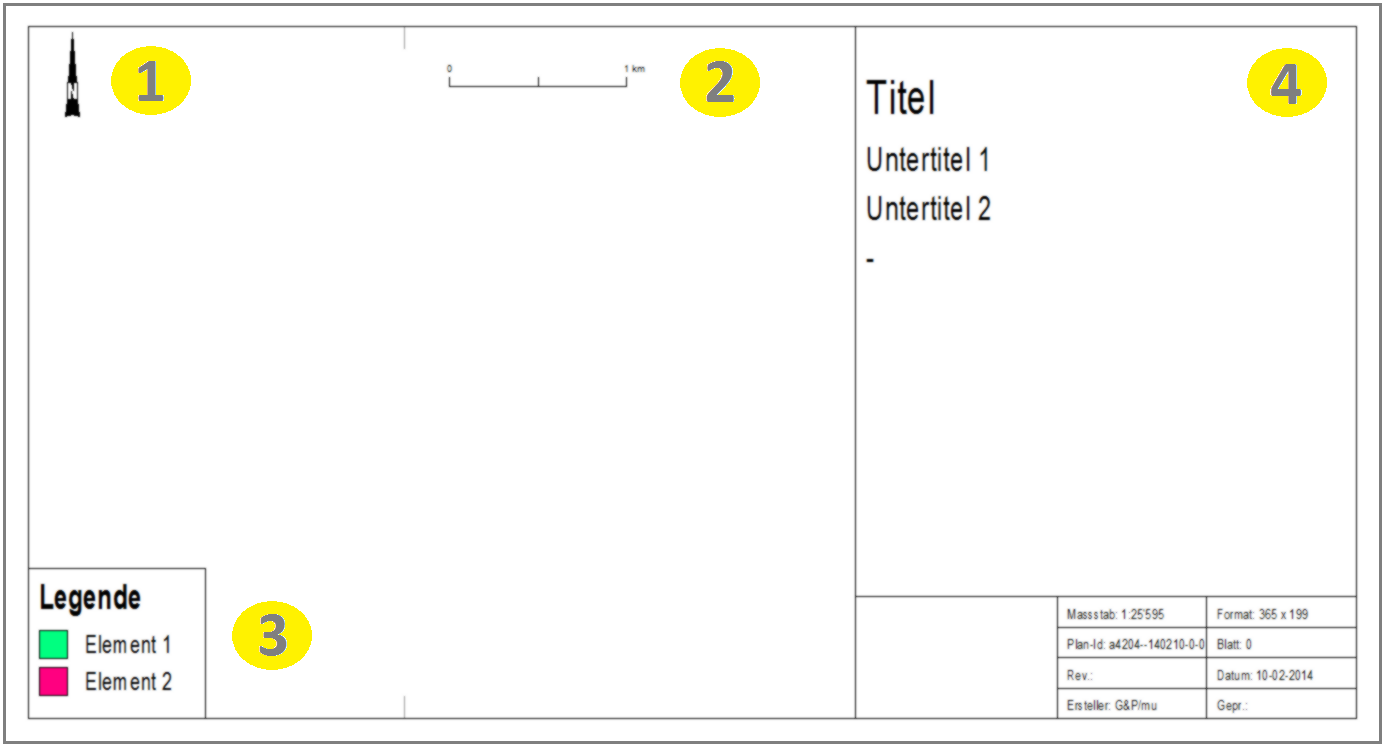
Abb 1. Layout-Elemente. Insbesondere zeigt dieses Bild (1) Nordpfeil, (2) Massstabsleiste, (3) Legende, (4) Schriftfeld. - Meine Vorlagen bearbeiten: Hier können Sie Vorlagen zu Legende und Schriftfeld bearbeiten. Diese Vorlagen stehen dann bei der Editierung der Legende / des Schriftfeldes zur Verfügung. Siehe Vorlagen (Legende und Schriftfelder).
- Marken:
- Faltmarken: Um die Pläne einfacher auf A4 (Hochformat) zu Falten, können Sie die Faltmarken (mit oder ohne Heftrand) mitdrucken.
❑ Anmerkungen: - Die Faltmarken werden so generiert, damit der Schriftfeld – oder die Legende, falls kein Schriftfeld vorhanden ist – auf der Vorderseite des auf A4 Hochformat gefalteten Plans platziert wird. Dies basiert auf der Norm DIN-824.
- Falls sowohl ein Schriftfeld als auch eine Legende vorhanden sind, ist für die Generierung der Faltmarken die Position des Schriftfeldes massgebend (sodass der Schriftfeld auf der Vorderseite platziert wird).
- Schnittmarker: Sollte Ihre Druckerei Schnittmarken benötigen, können Sie diese hier einfügen. Die Schnittmarken werden erst beim Drucken hinzugefügt (d.h. sie erscheinen auf dem Bildschirm nicht).
- Faltmarken: Um die Pläne einfacher auf A4 (Hochformat) zu Falten, können Sie die Faltmarken (mit oder ohne Heftrand) mitdrucken.
| ❑ | Hinweise:
|
Siehe auch:
- Vorlagen (Legende und Schriftfelder)
- Legende bearbeiten / konfigurieren
- DIN-824 (Technische Zeichnungen; Faltung auf Ablageformat, 1981, Beuth Verlag)
- Drucker einrichten (Modus Ausdruck)