3D-Fenster
Beim Wechsel in den Modus 3D öffnet sich ein neues Fenster, welches die durch den Kamerastandort und den Zielpunkt gewählte dreidimensionale Ansicht zeigt. Der 3D-Viewer kann auch mit dem Befehl 3D-Sicht (Menü Ansicht) geöffnet werden.Die Basis-Navigation kann einfach mit dem Hand-Werkzeug (aktiv, wenn gedrückt wird), dem Mausrad (um näher/weiter zu kommen) und die Schaltflächen in der Navigationsbox (links im Fenster) durchgeführt werden. Die Symbolleiste (oben im Fenster) bietet weitere Funktionen und Optionen; sie enthält auch eine Schaltfläche um weitere Viewers zu aktivieren (rechts).
Symbolleiste (oben im Fenster)
- Zoom und Ansicht zurücksetzen
 : Die 3D-Ansicht wird zurückgesetzt, es erscheint eine Ansicht auf das ganze Projektgebiet in Richtung Nord aus einem 30º-Winkel von oben.
- Zoom zurücksetzen
 .
.
- Zoom +/-

 : Vergrössern/Verkleinern des Ausschnittes der 3D-Ansicht. Kamerastandort und Zielpunkt bleiben gleich.
- Drahtmodell: Ist diese Funktion aktiviert, so werden nur die Kanten der Objekte dargestellt. Dies erlaubt z.B. eine grobe Kontrolle der Höhe von Objekten.
- Hidden line (verdeckte Kanten): Durch Aktivieren dieser Funktion werden alle Kanten, welche vom aktuellen Kamerastandort verdeckten werden, nicht angezeigt. Die Flächen zwischen den sichtbaren Kanten eines Objektes werden ausgefüllt. Diese Funktion ist nützlich für die Überprüfung von Sichtverhältnissen (z.B. von einem Haus auf die Strasse) und zur Dimensionierung von Massnahmen (Hindernishöhen).
- Entwurf: Mit der Taste Entwurf kann gewählt werden, ob eine schnelle Ansicht in geringerer (Entwurfs-) Qualität oder eine rechen- und zeitaufwändigere Ansicht in hoher Qualität erstellt werden soll.
- Nicht ausgewählte Elemente: Mit Hilfe dieser Optionen kann definiert werden, auf welche Art Elemente, welche im zweidimensionalen Projektfenster nicht ausgewählt sind, in der 3D-Ansicht dargestellt werden sollen. Folgende Möglichkeiten stehen zur Verfügung:
- normal anzeigen: Alle Elemente (ausgewählte und nicht ausgewählte) werden normal angezeigt.
- transparent anzeigen: Ist die Funktion Hidden line aktiviert, so werden die nicht ausgewählten Elemente als Drahtmodell angezeigt. Bei den ausgewählten Elementen werden die verdeckten Kanten nicht angezeigt.
- nicht anzeigen. Es werden nur diejenigen Elemente angezeigt, welche ausgewählt wurden.
- Kopieren
 : Der Inhalt der 3D-View kann kopiert und in ein anderes Programm eingefügt werden
- Drucken
 : Die aktuelle 3D-View wird ausgedruckt.
- Fenster neu zeichnen
 : Die 3D-View wird neu gezeichnet.
- Suchen im Projektfenster
 : Wird bei aktivierter Funktion ein Element in der 3D-Ansicht angeklickt, so blinkt es im zweidimensionalen Projektfenster für zwei Sekunden auf. Ist das Element ausserhalb der aktuellen zweidimensionalen Projektansicht, so wird die Ansicht neu zentriert, damit das Element sichtbar wird.
- Koordinaten editieren
 : Durch Aktivieren dieser Funktion können die Koordinaten eines Elementes editiert werden. Klicken Sie auf eine Kante des Elementes, welches Sie ändern möchten. Es erscheint ein Dialogfenster, in welchem Sie die Koordinaten ändern können. Ein Pfeil zeigt in der auf das bearbeitete Element. Siehe auch Koordinatendialogfenster: Grundfunktionalität.
- Externe Viewers: Es stehen folgende zusätzlichen Möglichkeiten für die Visualisierung des SLIP-Projektes (inkl. Projektdaten wie Empfänger, Quellen, etc.) zur Verfügung: (Siehe den konfigurierbaren Button in der oberen rechten Ecke des 3D-Viewers.)
Navigation-Box (links im Fenster)
Die Navigation im 3D-Viewer ist einfach. Sie können z.B. das Mausrad (nähern/entfernen) und [ab SLIP'25] das Hand-Werkzeug benutzen (aktiv, wenn gedrückt wird).
Zusätzlich dazu bietet die Navigation-Box auf der linken Seite der 3D-Viewer enthält folgende Bedienungselemente. [Die meisten dieser Tasten unterstützen auch "langes Drücken" (der entsprechende Vorgang wird fortlaufend wiederholt).]
Verschiebung um den Zielpunkt
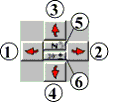
- 1, 2: Ansicht horizontal nach links/rechts rotieren: Der Zielpunkt bleibt gleich, der Kamerastandort bewegt sich nach links/rechts um den Zielpunkt.
- 3, 4: Ansicht vertikal nach oben/unten rotieren: Der Zielpunkt bleibt gleich, der Kamerastandort bewegt sich nach oben/unten um den Zielpunkt.
- 5: Nordorientierung herstellen: Der Kamerastandort wird so verschoben, dass die Blickrichtung auf den Zielpunkt in Nordrichtung geht.
- 6: Ansicht im 30º-Winkel von oben: Der Kamerastandort wird verschoben, die neue Ansicht auf den Zielpunkt erfolgt in einem 30º-Winkel von oben.
Verschieben der Ansicht (Kamerastandort und Zielpunkt)
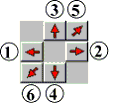
- 1, 2: Verschieben des Bildausschnittes parallel zur Blickrichtung (in der X/Y-Ebene): Kamerastandort und Zielpunkt werden rechtwinklig zur aktuellen Kamera nach links/rechts verschoben.
- 3, 4: Verschieben des Bildausschnittes in der Höhe (in Z-Richtung): Kamerastandort und Zielpunkt werden parallel zur aktuellen Kamera nach oben/unten verschoben.
- 5, 6: Verschieben des Bildausschnittes in Blickrichtung (in der X/Y-Ebene): Kamerastandort und Zielpunkt werden parallel zur aktuellen Blickrichtung in Blickrichtung/entgegen der Blickrichtung verschoben. In Z-Richtung erfolgt keine Veränderung, d.h. die Höhe des Kamerastandortes und des Zielpunktes bleiben konstant.
Sich nähern / sich entfernen

- Kamerastandort und Zielpunkt werden entlang der Verlängerung der aktuellen Blickrichtung in Blickrichtung/entgegen der Blickrichtung verschoben.
Sich umdrehen

- Der Zielpunkt kann links/rechts (linker/rechter Pfeil) sowie nach oben/nach unten (oberer/unterer Pfeil) um den aktuellen Kamerastandort verschoben werden.
Entlang der Strasse/Eisenbahn fahren [≥SLIP'25]

- "Drive-along" navigation (along a road/railway) is practical for model-checking purposes (for example when comparing with StreetView images).
- Note that the 3D-viewer settings include an editable "default camera-H" entry, and that this height is in particular used during drive-along navigations. When comparing with StreetView, you might want to adapt this setting (the camera height used by StreetView is ~2.5 meters).
- While driving along a road/railway, you can press to drive a bit faster and to drive a bit slower.
Tasten-/Maus-Kombinationen
Mit folgenden Tasten-/Maus-Kombinationen kann die 3D-Ansicht verändert werden:
- Ziehen mit linke Maustaste: Eingabe von Kamera und Zielpunkt in der 3D-Ansicht. Gehen Sie dazu mit dem Cursor auf den Ort wo die Kamera platziert werden soll. Drücken Sie nun die linke Maustaste und gehen Sie mit gedrückter Maustaste zum gewünschten Zielpunkt. Wenn Sie nun die Taste loslassen, wird die 3D-Ansicht mit der neuen Blickrichtung aktualisiert.
- : Hand-Werkzeug. -Klicken zentriert neu; -Ziehen führt eine 3D-Navigation durch, wie man es gewohnt ist.
- und linke Maustaste: Zoomen. Mit gedrückter linken Maustaste und -Taste kann ein Rahmen um den gewünschten Zoomauschnitt gezogen werden.
- und linke Maustaste oder Taste : Koordinaten editieren. Durch Klicken auf eine Kante des zu ändernden Elementes erscheint ein Dialogfenster, in welchem die X-Y-Z-Koordinaten sowie die Höhe H geändert werden können.
- Mittlere Maustaste oder Taste : Zentrieren der 3D-Ansicht auf die aktuelle Cursorposition. Der Zoomfaktor wird leicht zurückgesetzt (vgl. zweidimensionale Projektansicht).
- und Mittlere Maustaste: Zentrieren und Zoom zurücksetzen. Durch Klicken mit der linken Maustaste bei gedrückter -Taste wird die aktuelle Cursorposition als Mittelpunkt der 3D-Ansicht gewählt und der Zoomfaktor auf die ursprünglich eingegebene Kamera zurückgesetzt.
- und Mittlere Maustaste: Kamerastandort verschieben. Der Zielpunkt bleibt gleich, der Kamerastandort wird auf die aktuelle Cursorposition verschoben. Diese Funktion kann z.B. verwendet werden, wenn der Kamerastandort innerhalb eines Gebäudes gesetzt wurde. Durch Klicken mit der mittleren Maustaste bei gedrückter -Taste auf die Gebäudefassade wird der Kamerastandort auf die Aussenseite der Fassade verschoben.
- und Rechte Maustaste: Kamerastandort / Zielpunkt tauschen. Der aktuelle Kamerastandort und der Zielpunkt werden vertauscht, der Blick geht "rückwärts".
Folgende Tasten können wie in der zweidimensionalen Projektansicht verwendet werden:
- alle Elemente anzeigen
- alle Elemente ausblenden
- alle Empfänger anzeigen bzw. ausblenden
- alle Hindernisse anzeigen bzw. ausblenden
- alle Quellen anzeigen bzw. ausblenden
- alle Topographieelemente anzeigen bzw. ausblenden
- Zoom zurücksetzen
Siehe auch