Ausgewählte Elemente an digitales Geländemodell (DGM) anpassen (Modus Ändern)
Mit diesem Befehl können Sie sämtliche ausgewählten Elemente an ein digitales Geländemodell anpassen.Zugriff:
- Projektsymbolleiste:

Dialogfeldoptionen:
- Geländemodell definiert durch...: Hier können Sie festlegen, ob nur ausgewählte oder alle (ausgewählte und nicht ausgewählte) Elemente der rechtsstehend definierten Elementtypen für die Erstellung des Geländemodells berücksichtigt werden sollen.
- ...Element-Typ(en): Bestimmen Sie hier, welche Elementtypen zur Erstellung des digitalen Geländemodells (Punktvermaschung) benutzt werden sollen.
- Topographie: es werden nur Elemente vom Typ Topographie verwendet.
- Topographie, Quellen, Hindernisse: es werden die Elementtypen Topographie, Quellen und Hindernisse (Wände und Häuser) verwendet.
- Topographie, Quellen, Hindernisse ohne Gebäude: es werden die Elementtypen Topographie, Quellen und Hindernisse (nur Wände, ohne Häuser) verwendet.
- Topographie, Quellen mit Z ungleich 0, Hindernisse mit Z ungleich 0: es werden die Elementtypen Topographie, Quellen und Hindernisse (Wände und Häuser) verwendet. Elemente vom Typ Quellen und Hindernisse werden aber nur verwendet, falls die Z-Koordinaten aller Punkte eines Elementes nicht 0 (null) sind. Diese Kombination wird in den meisten Fällen empfohlen.
- nur ausgewählte Elemente mit Z=0 anpassen: Durch das Aktivieren dieses Schalters werden ausgewählte Elemente an das digitale Geländemodell angepasst, deren Z-Koordinate 0 (null) beträgt.
- Methode: Zur Anpassung können Sie aus sechs verschiedenen Methoden auswählen:
- Auto (empfohlen): Für die Anpassung von Gebäuden wird die Methode obere Elementform relativ beibehalten, H neu ≤ H alt verwendet, für die Anpassung aller anderen Elemente die Methode alle H beibehalten.
- alle H beibehalten: Die Höhe H wird bei allen Punkten des Elementes beibehalten. Die Bodenpunkte (Z-Koordinaten) werden dem Terrain angepasst, dadurch passt sich auch die Form der Oberkante des Elementes dem Terrain an.
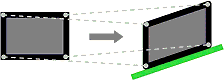
- obere Elementform relativ beibehalten, H neu ≥ H alt: Die Form der Objektoberkante bleibt erhalten (z.B. Höhendifferenzen eines Schrägdaches), das Element wird so an das Terrain angepasst, dass die neuen Höhen H bei allen Punkten des Elementes mindestens gleich gross oder grösser als die ursprünglichen Höhen H sind.
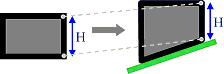
- obere Elementform relativ beibehalten, H neu ≤ H alt: Die Form der Objektoberkante bleibt erhalten (z.B. Höhendifferenzen eines Schrägdaches), das Element wird so an das Terrain angepasst, dass die neuen Höhen H bei allen Punkten des Elementes maximal gleich gross oder kleiner als die ursprünglichen Höhen H sind. Das Element wird dabei so an das Terrain angepasst, dass keine der Elementhöhen H kleiner als 0 wird.
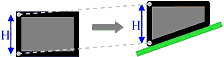
- obere Elementform relativ beibehalten, Mittelhöhe beibehalten: Die Form der Objektoberkante bleibt erhalten (z.B. Höhendifferenzen eines Schrägdaches), das Element wird so an das Terrain angepasst, dass die Höhe H im Massenschwerpunkt des Elementes gleich bleibt. Das Element wird dabei so an das Terrain angepasst, dass keine der Elementhöhen H kleiner als 0 wird.
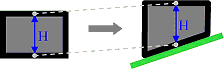
- obere Elementform und -lage beibehalten, Bodenpunkte an Terrain anpassen: Die Lage der Objektoberkante (Höhe über Meer) sowie die Form bleibt erhalten (z.B. Höhendifferenzen eines Schrägdaches). Die Bodenpunkte (Z-Koordinaten) des Elementes werden an das Terrain angepasst. Das Element wird dabei so an das Terrain angepasst, dass keine der Elementhöhen H kleiner als 0 wird.
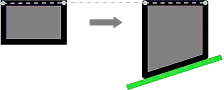
- Auto (empfohlen): Für die Anpassung von Gebäuden wird die Methode obere Elementform relativ beibehalten, H neu ≤ H alt verwendet, für die Anpassung aller anderen Elemente die Methode alle H beibehalten.
| ❑ | Hinweise:
|