Schnappen (Modus Eingeben)
Verwenden Sie diesen Befehl, um ein neues Objekt an ein schon bestehendes anzuhängen; das heisst einen schon bestehenden Polygonpunkt als einen Punkt von einem neuen Objekts zu übernehmen.Zugriff:
- Projektsymbolleiste:

Beispiel:
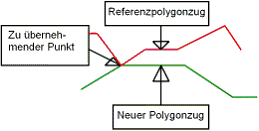
So schnappen Sie einen Punkt:
- Wählen Sie den Befehl Schnappen aus dem Modus Eingeben.
- Der Cursor erscheint als Visier mit einem Kreis.
- Gehen Sie mit dem Cursor auf den Polygonzug eines schon bestehenden Objekts und dort in den Nahbereich des Punktes, der als nächster Punkt für Ihren neuen Polygonzug übernommen werden soll.
- Drücken Sie die linke Maustaste.
- Die Koordinaten des angepeilten Punktes werden nun übernommen, auch wenn sich der Cursor nicht exakt auf diesem Punkt befindet.
- Falls Sie bereits den ersten Punkt eines neuen Polygonzuges mit dem Befehl Schnappen eingeben, erscheint jetzt ein Dialogfenster, das Sie nach einem Namen für das neue Objekt fragt. Geben Sie diesen ein und klicken Sie zur Bestätigung den OK-Schalter.
- Um weitere Punkte normal einzugeben, wählen Sie Normal eingeben.
- Alle weiteren Punkte geben Sie mit der linken Maustaste ein.
- Das Erstellen und das Abschliessen eines geschlossenen Polygonzuges erfolgt wie bei der direkten Eingabe (Siehe dazu Elementtyp wählen oder Neues Element).
| ❑ | Hinweise:
|