Snap (Mode Introduire)
Utilisez cette commande pour attacher un nouvel objet à un autre déjà existant, ou autrement dit, reprendre un point de polygone déjà existant comme point d'un nouvel objet.Accès:
- Barre de fonctions:

Exemple:
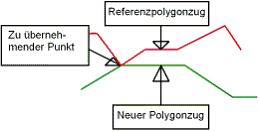
Pour attacher ("snapper") un point à un objet:
- Sélectionnez Snap du mode Introduire.
- Le curseur apparaît sous la forme d'un viseur avec une croix.
- Allez avec le curseur sur la ligne polygonale d'un objet déjà existant, à proximité du point que vous souhaitez utiliser pour la construction de votre nouveau polygone.
- Appuyez sur le bouton gauche de la souris.
- Les coordonnées du point saisi sont reprises (même si le curseur ne se trouve pas exactement sur ce point).
- Si vous avez déjà entré le premier point d'un nouveau polygone avec Snap, une fenêtre de dialogue apparaît en vous demandant de nommer le nouvel objet. Entrez un nom ou un identificateur quelconque et cliquez sur la touche OK pour confirmer.
- Pour introduire d'autres points en mode normal, sélectionnez Introduire normal.
- Introduisez tous les autres points en cliquant sur le bouton gauche de la souris.
- La création et la fermeture d'un polygone se fait telle que décrite pour la saisie directe (voir. Choisir un type d'élément ou Nouvel élément).
| ❑ | Indications:
|